 PicShrinker
Verlustbehaftet
Die größte Ersparnis. Qualitätsregler für JPEG, PNG, WebP und HEIC, bei Fotos meist ohne sichtbaren Unterschied.
PicShrinker macht Fotos und Grafiken kleiner: JPEG, PNG, WebP, HEIC und TIFF, verlustbehaftet, verlustfrei oder auf eine feste Zielgröße. Bilder hineinziehen, Einstellung wählen, verkleinern. Alles bleibt auf deinem Mac.
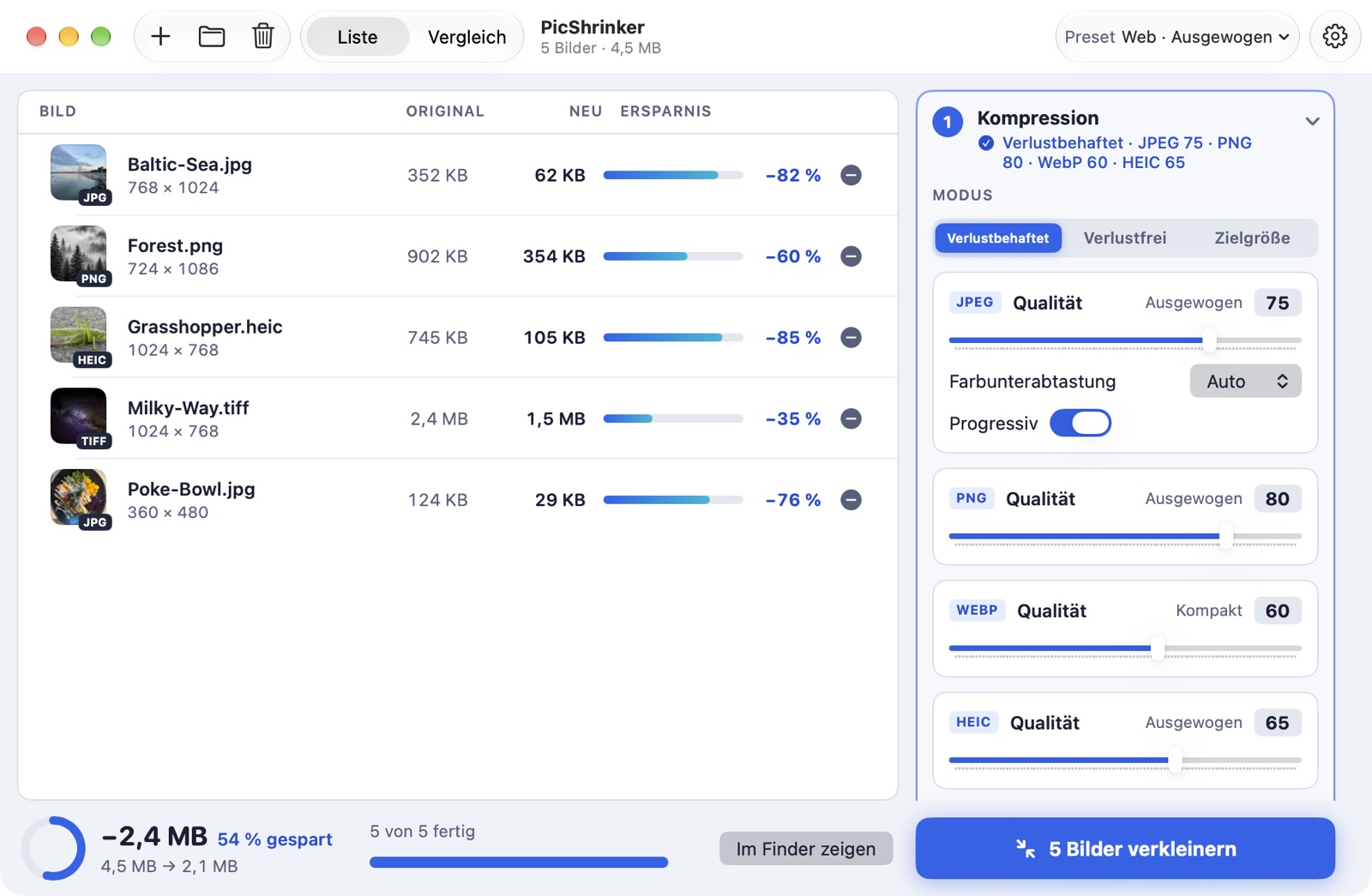
Drei Wege zum kleineren Bild. Für jedes Format stellst du die Qualität einzeln ein, und PicShrinker zeigt dir, was das bedeutet: von „Sehr klein“ bis „Hohe Qualität“.
Die größte Ersparnis. Qualitätsregler für JPEG, PNG, WebP und HEIC, bei Fotos meist ohne sichtbaren Unterschied.
Pixelgenau: Die Datei wird nur neu gepackt und optimiert. Ideal für Grafiken, Logos und Screenshots.
Du gibst z. B. 500 KB vor, PicShrinker sucht pro Bild die höchste Qualität, die hineinpasst. Perfekt für Upload-Grenzen.
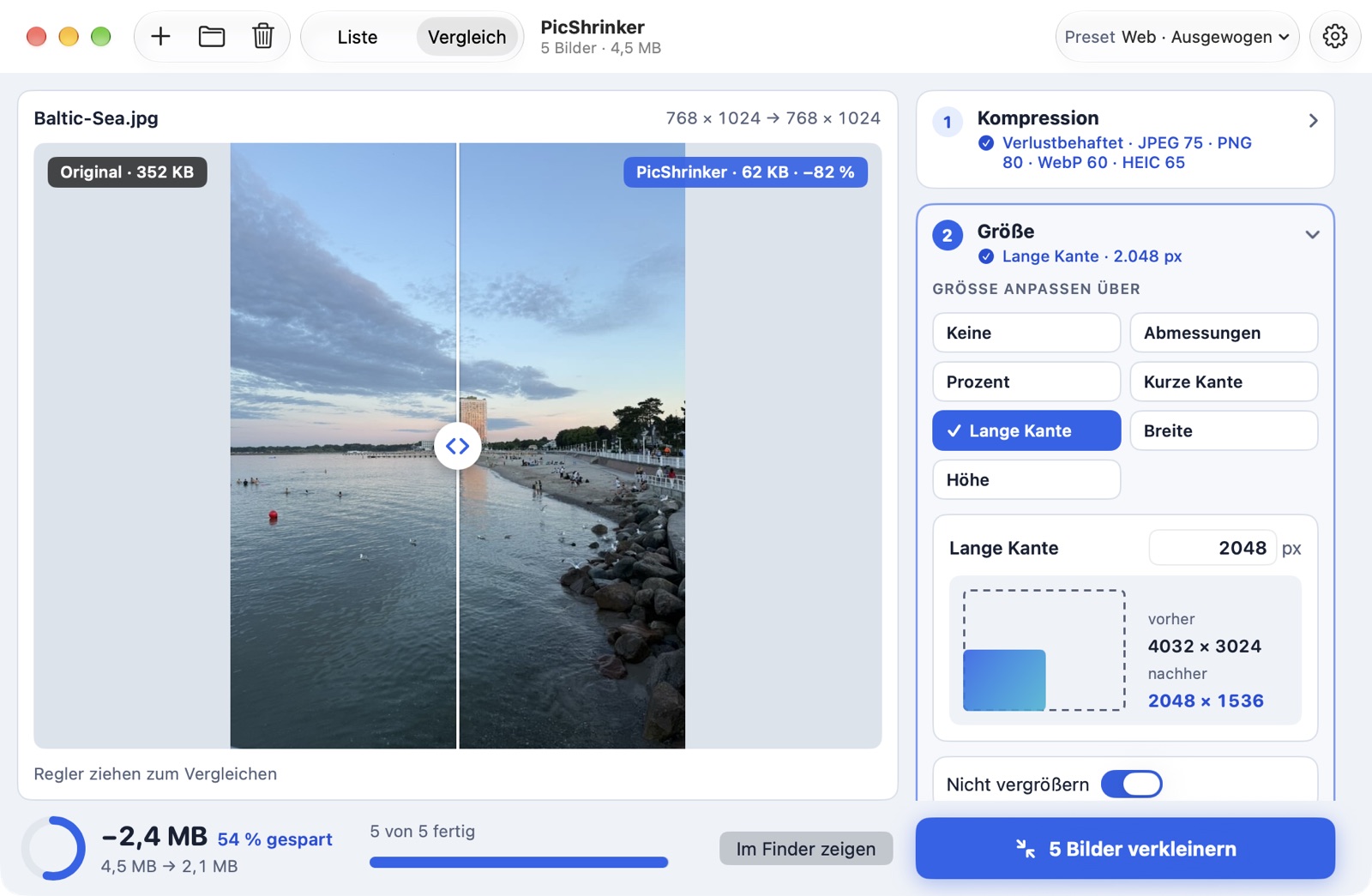
Nach langer oder kurzer Kante, Breite, Höhe, Prozent oder exakten Abmessungen. Vergrößert auf Wunsch nie.
JPEGs kodiert PicShrinker mit mozjpeg von Mozilla. Das ergibt bei gleicher Qualität deutlich kleinere Dateien als übliche Encoder. Die Farbunterabtastung (4:4:4, 4:2:2, 4:2:0) ist wählbar.
Die Einstellungen stehen in drei klaren Schritten: Kompression, Größe, Ausgabe. Auch zugeklappt zeigt jeder Schritt, was gerade aktiv ist.
Im Vergleich liegen Original und Ergebnis übereinander. Zieh den Regler und prüfe jedes Detail, bevor du die Bilder weitergibst.
Du bestimmst, wo die Bilder landen, wie sie heißen und was mit Metadaten und Originalen passiert.
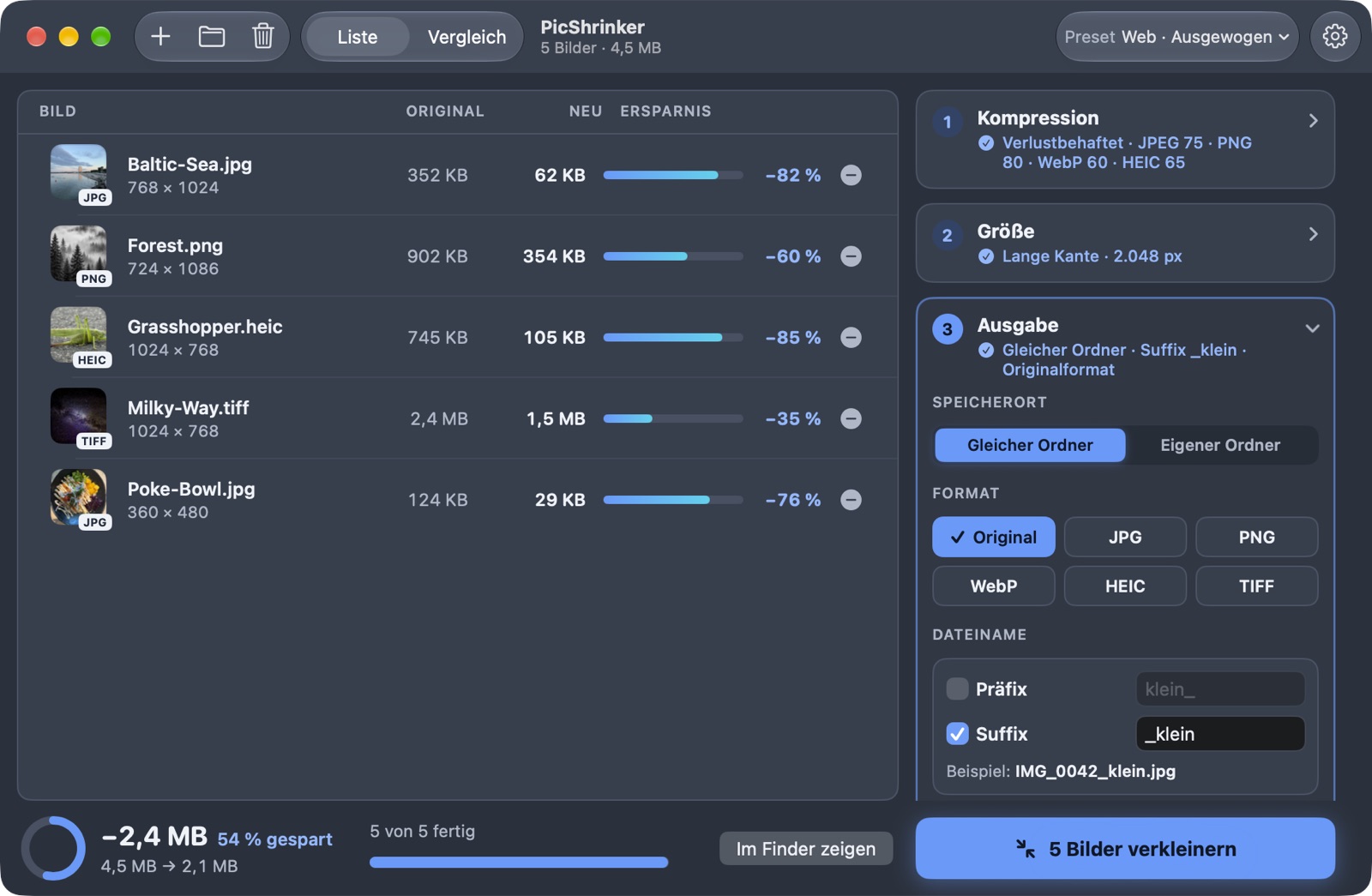
Alle Einstellungen auf einer Seite, ohne Suchen und ohne Scrollen.

PicShrinker hat keine Berechtigung für Netzwerkzugriffe. Alle Bilder werden auf deinem Gerät verarbeitet. Es gibt keine Cloud, kein Konto, keine Werbung und keine Analyse deines Verhaltens.
PicShrinker erscheint in Kürze kostenlos im Mac App Store. Keine In-App-Käufe, kein Abo, keine Werbung. Updates bekommst du automatisch über den App Store.
Zieh Bilder oder ganze Ordner ins Fenster, wähle rechts Kompression, Größe und Ausgabe und klicke auf „Verkleinern“. Die verkleinerten Bilder landen neben den Originalen oder in einem Ordner deiner Wahl.
Verlustbehaftet spart am meisten und lässt dich die Qualität je Format einstellen. Verlustfrei optimiert die Datei, ohne ein Pixel zu verändern. Bei der Zielgröße gibst du eine Dateigröße vor, z. B. 500 KB, und PicShrinker sucht die höchste Qualität, die hineinpasst.
PicShrinker liest und schreibt JPEG, PNG, WebP, HEIC und TIFF. Du kannst das Format beibehalten oder beim Verkleinern umwandeln.
Ja, wenn „Metadaten (EXIF) behalten“ eingeschaltet ist, bei allen Formaten. Schaltest du die Option aus, entfernt PicShrinker die Metadaten, zum Beispiel bevor du Fotos veröffentlichst. Die Ausrichtung des Bildes bleibt dabei immer korrekt.
Nein, standardmäßig hängt PicShrinker ein Suffix an den Dateinamen. Nur wenn du Präfix und Suffix abschaltest und im selben Ordner und Format speicherst, werden Originale ersetzt. Davor fragt PicShrinker ausdrücklich nach.
PicShrinker läuft auf jedem Mac mit Apple-Chip (M1 oder neuer) und macOS 15 Sequoia oder neuer.
Nichts. PicShrinker ist kostenlos im Mac App Store, ohne In-App-Käufe, ohne Abo und ohne Werbung.
Nein. Die App hat keinen Netzwerkzugriff und verarbeitet alle Bilder auf deinem Mac. Es gibt kein Konto und keine Analyse deines Verhaltens.
Apps aus dem Mac App Store dürfen nur in Ordnern speichern, die du freigegeben hast. Ziehst du einzelne Bilder ins Fenster, fragt PicShrinker beim ersten Speichern einmal nach dem Ordner und merkt sich die Freigabe.
Schreib an picshrinker@albarus.net.
Du hast eine Frage, einen Fehler gefunden oder einen Wunsch für eine neue Funktion? Schreib uns an picshrinker@albarus.net.
Damit wir schnell helfen können, nenne bitte deine macOS-Version und die PicShrinker-Version (PicShrinker › Über PicShrinker). Bei Fehlern hilft eine kurze Beschreibung, mit welchem Bild und welchen Einstellungen es passiert ist.
E-Mail an den Support